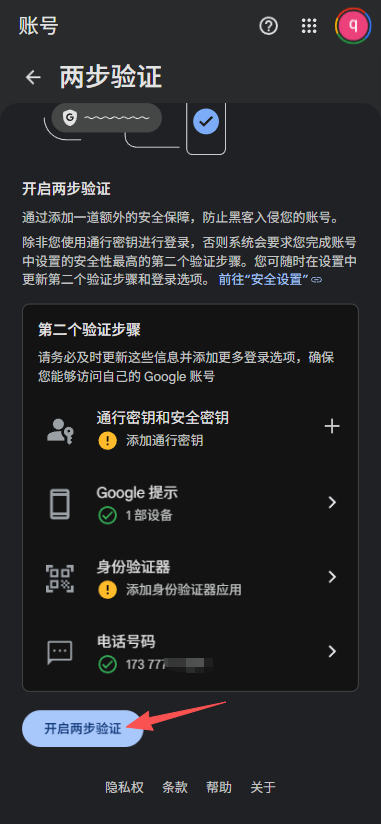
谷歌账号购买后如何关闭和修改2FA双重身份验证
关闭2FA双重验证的完整流程
要关闭谷歌账户的两步验证(2FA),必须满足以下前提条件:
1、已成功登录账户
2、能完成当前启用的验证方式(如身份验证器App生成的6位码、短信验证码或安全密钥)
操作步骤如下:
登录您的谷歌账户
打开浏览器,访问 https://myaccount.google.com/security
在左侧菜单中点击 “安全性”
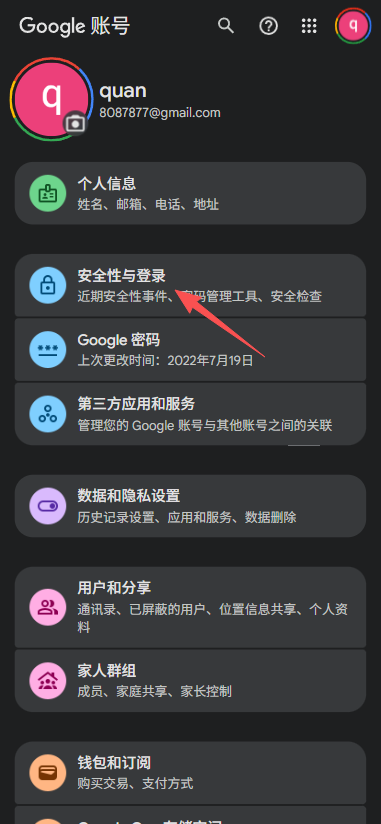
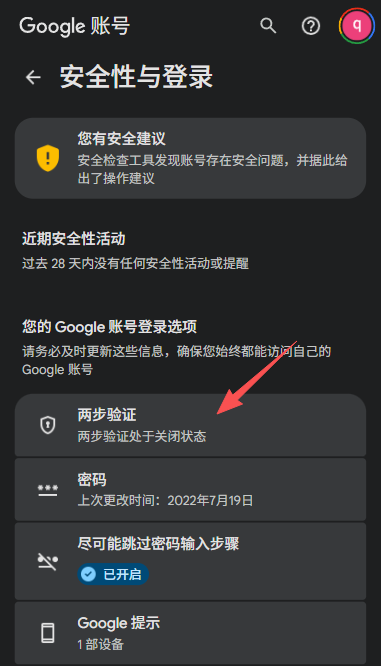
向下滚动至 “登录 Google” 区域,找到 “2步验证” 并点击进入
系统弹出确认提示,要求您输入当前验证方式的验证码(如Authenticator码或短信码)
进入两步验证设置需要重新输入密码并验证账号,确认账号所有权,本小店购买账号会提供谷歌身份证获取验证码,使用此方式完成账号验证。
页面显示当前2FA状态为“已开启”,在页面底部点击 “关闭” 按钮
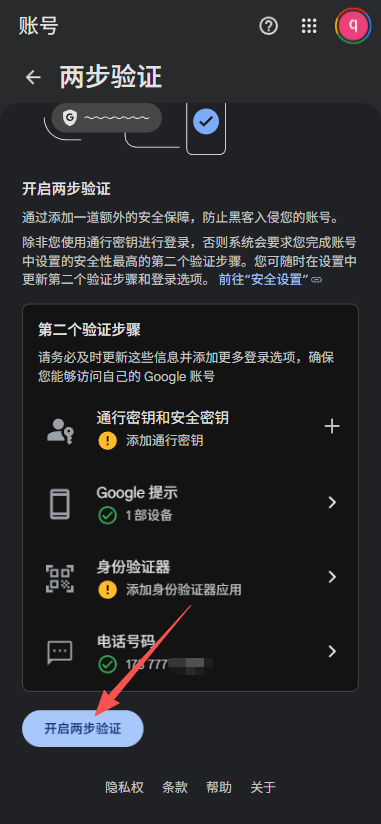
输入后点击 “确认关闭”,页面将显示“两步验证已关闭”
⚠️ 重要提醒:关闭2FA后,账户将仅依赖密码保护,安全风险显著上升。建议同步检查并更新恢复选项:
确保备用邮箱和手机号有效(路径:“个人信息” > “恢复选项”)
修改2FA验证方式的完整流程
谷歌常用的双重验证有3种,身份证器、手机号码接收短信、8位安全码
推荐使用自己电话验证方式,身份证器需要记住保存密钥每次登录都需要使用网页工具生成验证码,不保存密钥就需要下载app。
8位备用码每次只能生成10组密钥,每组只能使用1次,10次使用完了需要重新生成,也需要包密钥,不推荐使用。
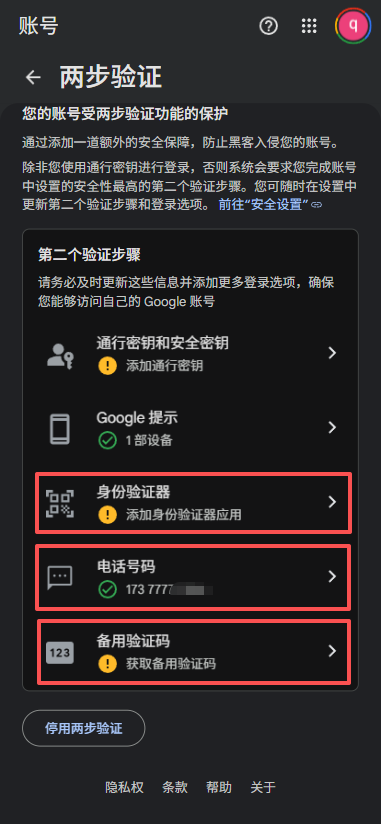
身份证器设置教程
点击进入身份证验证器,设置新的身份验证器或修改身份验证器(下图未设置所以显示添加新的验证器,如果已经设置过点修改)
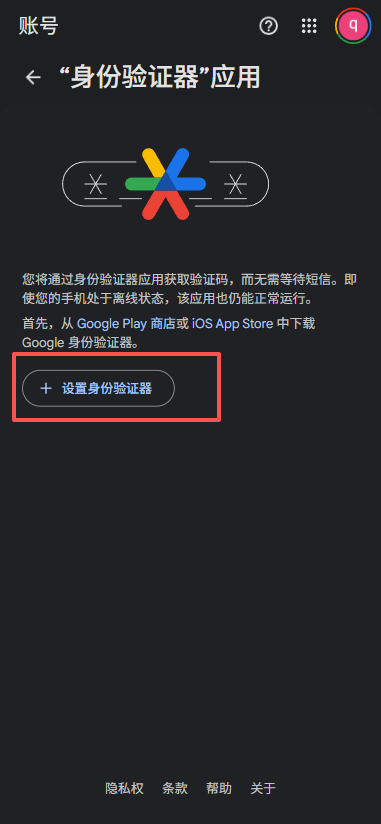
手机下载Google Authenticator APP或其他身份验证器APP,扫描二维码完成验证。
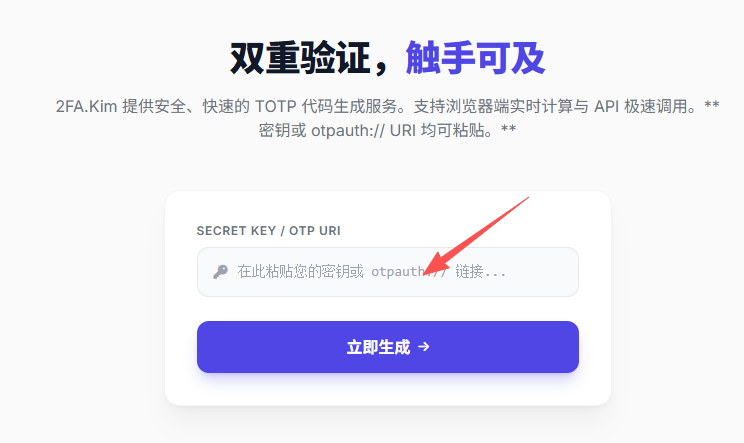
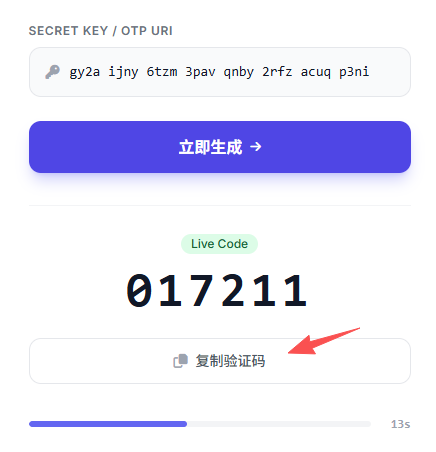
另外一种无需下载软件的方式就是使用网页版工具 https://2fa.kim/
具体教程:
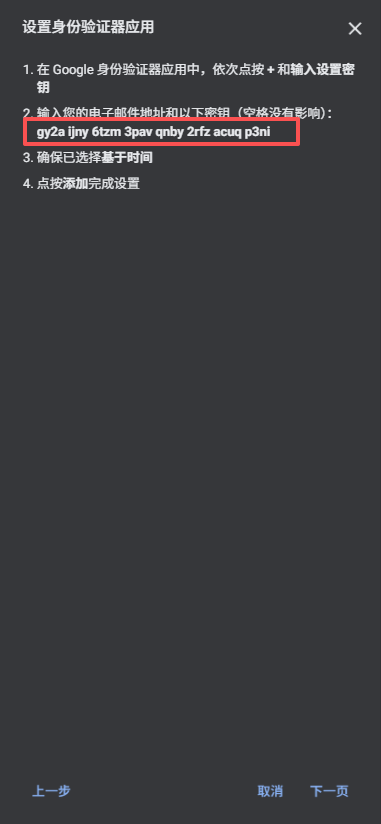
点击无法扫描

复制密钥 (切记保存这个密钥,如果忘记密钥下次就不能登录账号了)
打开网址 https://2fa.kim/ 粘贴密钥,点击生成验证码
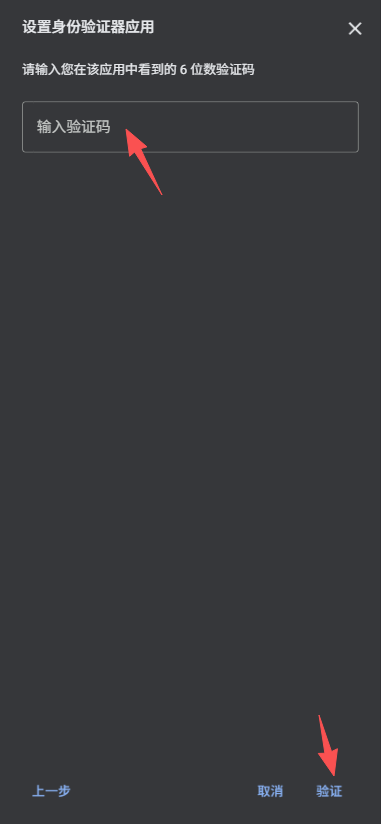
回到谷歌验证界面,输入验证码完成验证
最后返回两步验证,点击开启两步验证,设置了不启用是无效的。